
NotebookLM、使っていますか?
自分のブログ記事をAIに学習させて、「自分専用の最強AIアシスタント」を作れるなんて、夢のようなツールですよね。
「よーし、手持ちの30記事を一気に登録するぞ!」
そう意気込んで、Chrome拡張機能「WebSync Full Site Importer」を導入したものの……こんな壁にぶつかっていませんか?
「ボタン一つで自動登録できると思ったら、タグページや管理画面など、数百ページもの不要なURLまで読み込み始めて止まらない……!」
これ、実は多くの方が陥る罠なんです。
「全自動」は便利ですが、AIに質の低いデータを食わせると、回答の精度も落ちてしまいます。営業で言えば、新入社員に間違ったマニュアルを渡すようなもの。
今回は、現役Webデザイナーの視点から、「Sitemap」と「スプレッドシート」を使って、本当に必要な記事URLだけをサクッと抽出・登録するテクニックをシェアします。
NotebookLMに自サイトを食わせたい!でも「全ページ読み込み」で止まりませんか?
「WebSync Full Site Importer」は、NotebookLMにWebページを一括登録できる非常に強力なChrome拡張機能です。
しかし、サイトのトップURLを入れて「Start」を押すと、リンクを辿ってサイト内のありとあらゆるページを収集しに行ってしまいます。
- 日付別アーカイブ
- カテゴリ一覧ページ
- プライバシーポリシー
- 場合によっては管理画面のログインページ
これらが混ざると、NotebookLMのソース(情報源)がノイズだらけになり、せっかくのAIの回答精度が下がってしまいます。
「必要なのは、魂を込めて書いた『投稿記事』の中身だけ」ですよね。
そこで活躍するのが、少しの手作業でクオリティを担保する「半自動」のアプローチです。

解決策は「WebSync」×「スプレッドシート」の合わせ技
結論から言うと、拡張機能にサイトを巡回させるのではなく、「こちらで用意したURLリスト」を渡すのが正解です。
そのリストを作るために、WordPressなどのCMSを使っているなら必ず存在する「XMLサイトマップ(sitemap.xml)」を活用します。
用意するもの
- XMLサイトマップのURL(例:
https://ドメイン/post-sitemap.xml) - Googleスプレッドシート(Excelでも可)
- WebSync Full Site Importer(インストール済みの前提)
この3つを使えば、30記事だろうが100記事だろうが、ものの数分で綺麗なリストが完成します。
【実践手順】3ステップで綺麗なURLリストを作る方法
では、実際にやってみましょう。Webデザイナーとして日頃行っている「データ整形」のテクニックを使います。
1. 記事だけのサイトマップを開く
ブラウザのアドレスバーに、自サイトのサイトマップURLを入力してください。
WordPressの場合、多くのサイトでは以下のようなURLで「投稿ページのみ」のリストが表示されます。
https://あなたのドメイン/post-sitemap.xmlhttps://あなたのドメイン/sitemap-posts.xml
※プラグイン(XML SitemapsやYoast SEOなど)によって異なります。
2. 画面上の文字を全選択してコピー
ブラウザにズラッとURLが並んだ画面が表示されたら、迷わず全選択(Ctrl + A / Cmd + A)してコピーします。
「えっ、日付とか余計な文字も混ざってるけど大丈夫?」
大丈夫です。次のステップで消し去ります。
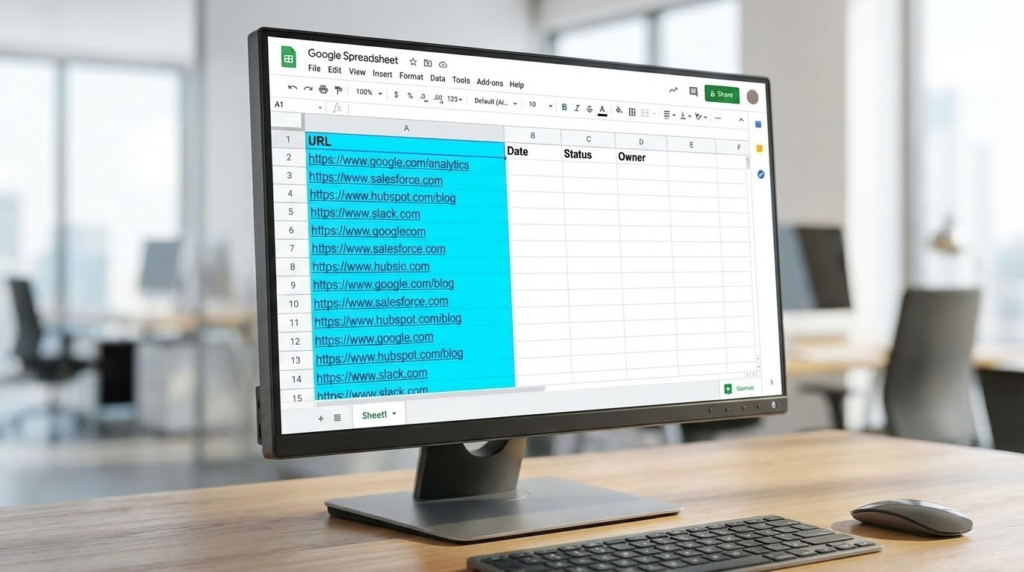
3. スプレッドシートに貼り付けて整形
ここが最大のポイントです。
- Googleスプレッドシートを新規作成し、A1セルに貼り付け(ペースト)します。
- おそらく、URLの横や下に「日付(Last modified)」などのデータが張り付いているはずです。
- URL以外の列(または行)を一気に削除します。
もし、1つのセルに「URL 日付」のように混ざってしまっている場合は、スプレッドシートのメニューから「データ > テキストを列に分割」を使い、区切り文字を「スペース」に指定すれば、URLだけを別セルに切り出せます。
これで、「純度100%の記事URLリスト」の完成です!
WebSyncにリストを流し込めば、必要な記事だけ学習完了
リストができれば、あとは仕上げです。
- NotebookLMを開きます。
- Chrome拡張機能「WebSync」のアイコンをクリック。
- 「Bulk Upload」や「URL List」といったタブ(機能名はバージョンにより異なりますが、リスト入力欄がある場所)を選択。
- 先ほどスプレッドシートで作ったURLリストをコピペして実行。
これで、AIは「あなたが指定した良質な記事だけ」を読みに行きます。無駄なアーカイブページや管理画面を読み込んでエラーになることもありません。
自分だけの最強AIアシスタントを作るメリット
営業マン時代、私はよく「顧客リストの整理」に時間をかけていました。なぜなら、確度の高いリストがあれば、アプローチの質が劇的に上がるからです。
AI構築もこれと全く同じです。
- 回答の精度アップ: ノイズ情報がないため、AIがあなたのブログの主張を正確に理解します。
- リライト作業の効率化: 「過去記事の内容と矛盾しないかチェックして」といった指示が通りやすくなります。
- Q&A作成の自動化: 質の高い記事データから、精度の高いFAQを自動生成できます。
「全自動」に頼りすぎず、ほんの少しの手間(リスト作成)を加えるだけで、NotebookLMはあなたの最強のパートナーに進化します。
ぜひ、今すぐpost-sitemap.xmlを開いて、URLリストを作ってみてくださいね。
Web集客の第一歩を、ここから始めませんか?
無料相談はこちら >