

「スマホの画面が小さくて、文字を打つのが一苦労……」
「フリック入力なんて、難しくて覚えられない!」
そんな風に感じたことはありませんか?実は今、指を一切動かさなくても、「スマホに話しかけるだけ」で完璧なメールやLINEが送れる時代になっています。
それを用意してくれるのが、魔法のAIアプリ『Typeless(タイプレス)』です。
この記事では、機械が苦手な方でも迷わずに使い始められるよう、インストールから設定までを「世界一やさしく」解説します。一緒に一歩ずつ進めていきましょう!
準備するのは「声」だけ。Typelessを入れる前の安心チェック
「新しいアプリを入れるのは怖い」と感じるかもしれませんが、安心してください。
- まずは無料で使えます: 最初からお金がかかることはありません。まずは使い心地を試せます。
- 難しい言葉は覚えなくてOK: 「AI(エーアイ)」という言葉が難しく聞こえるかもしれませんが、あなたはただ「スマホに話しかける」だけで大丈夫です。
- あなたのプライバシーを守ります: お話しした内容が外に漏れる心配がないよう、安全に設計されています。

【3分で完了】Typelessをスマホに入れる手順
それでは、さっそくアプリを手に入れましょう!
1. アプリを探す
スマホの画面にある、アプリを買うお店(iPhoneなら「App Store」、Androidなら「Play ストア」)を開きます。
2. 「タイプレス」と検索
虫眼鏡のマークを押して、カタカナで「タイプレス」と入力して検索してください。
3. 「入手」ボタンを押す
青色の「入手」または「インストール」というボタンを押します。これであなたのスマホにTypelessがやってきます!
ここが一番大事!「魔法のキーボード」に変える設定
アプリを入れただけでは、まだ魔法は使えません。あなたのスマホの「キーボード」として登録してあげる必要があります。
- アプリを開く: 入れたばかりの『Typeless』アプリを指でポンと叩いて開きます。
- 案内に従う: 画面に「設定を開く」というボタンが出てくるので、それを押します。
- スイッチを「オン」にする: 「Typeless」という項目の横にあるスイッチを、右側に動かして緑色(オン)にします。
- フルアクセスを許可: 「フルアクセスを許可しますか?」と聞かれたら、思い切って「許可」を押してください。これが魔法をかけるための合図です。
まずはこれだけ!初めての「独り言」テスト
設定ができたら、さっそく試してみましょう!LINEやメモ帳を開いてみてください。
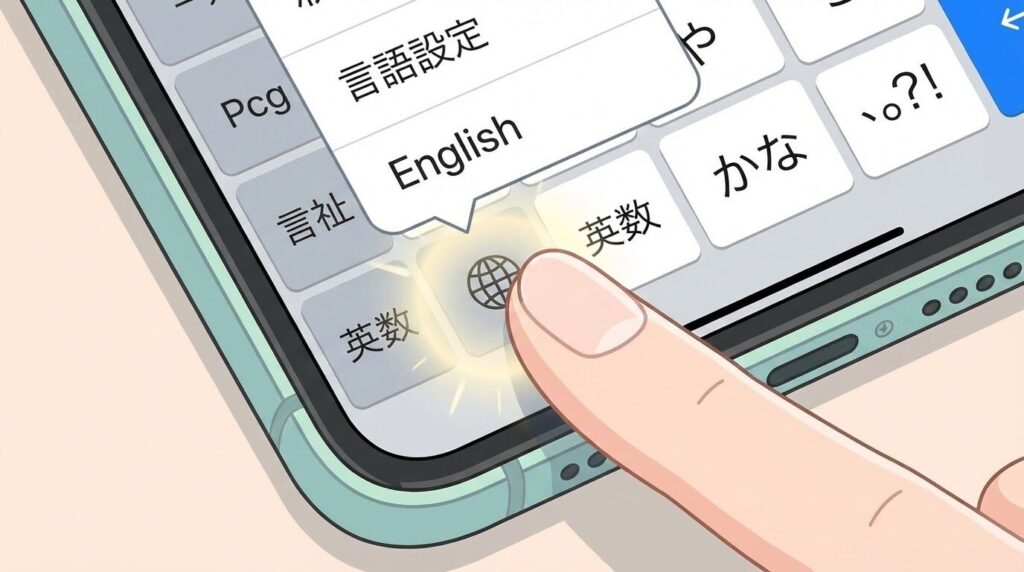
- 地球儀マークを長押し: キーボードの左下にある「地球儀のマーク」を指で長く押し続けます。
- 「Typeless」を選ぶ: 出てきたメニューから「Typeless」を選んで指を離します。
- マイクを押して喋る: 画面に大きなマイクが出てくるので、それを押して「今日はいい天気ですね。お昼ごはんは何を食べようかな」と適当に喋ってみてください。
……驚きましたか?
「えーっと」と言ってしまっても、Typelessが勝手に消して、綺麗な文章にしてくれたはずです!
まとめ
お疲れ様でした!これであなたのスマホは、あなたの声を聴いて文章を整えてくれる「専属の秘書」になりました。
もう、小さなボタンを一生懸命押す必要はありません。今日からは、友達に話しかけるように、スマホにあなたの気持ちを伝えてみてください。
もし操作で迷ったら、何度でもこの記事を読み返してくださいね。Typelessと一緒に、もっと楽しいスマホライフを送りましょう!
💡 次のステップ:
まずは家族や友人に、「今、声だけでLINEを送ってるよ!」と送ってみませんか?きっとその精度の高さに、相手も驚くはずです!